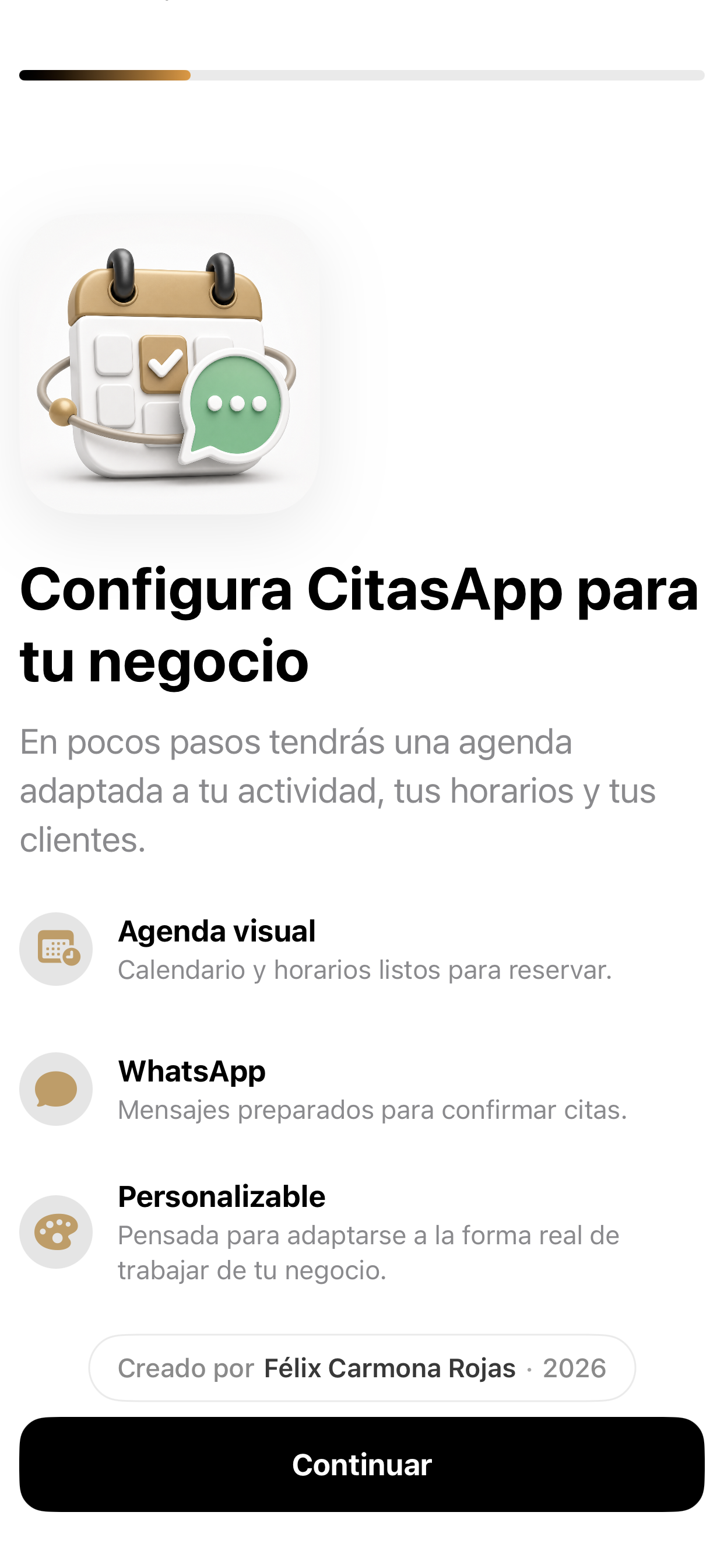
Configura CitasApp para tu negocio
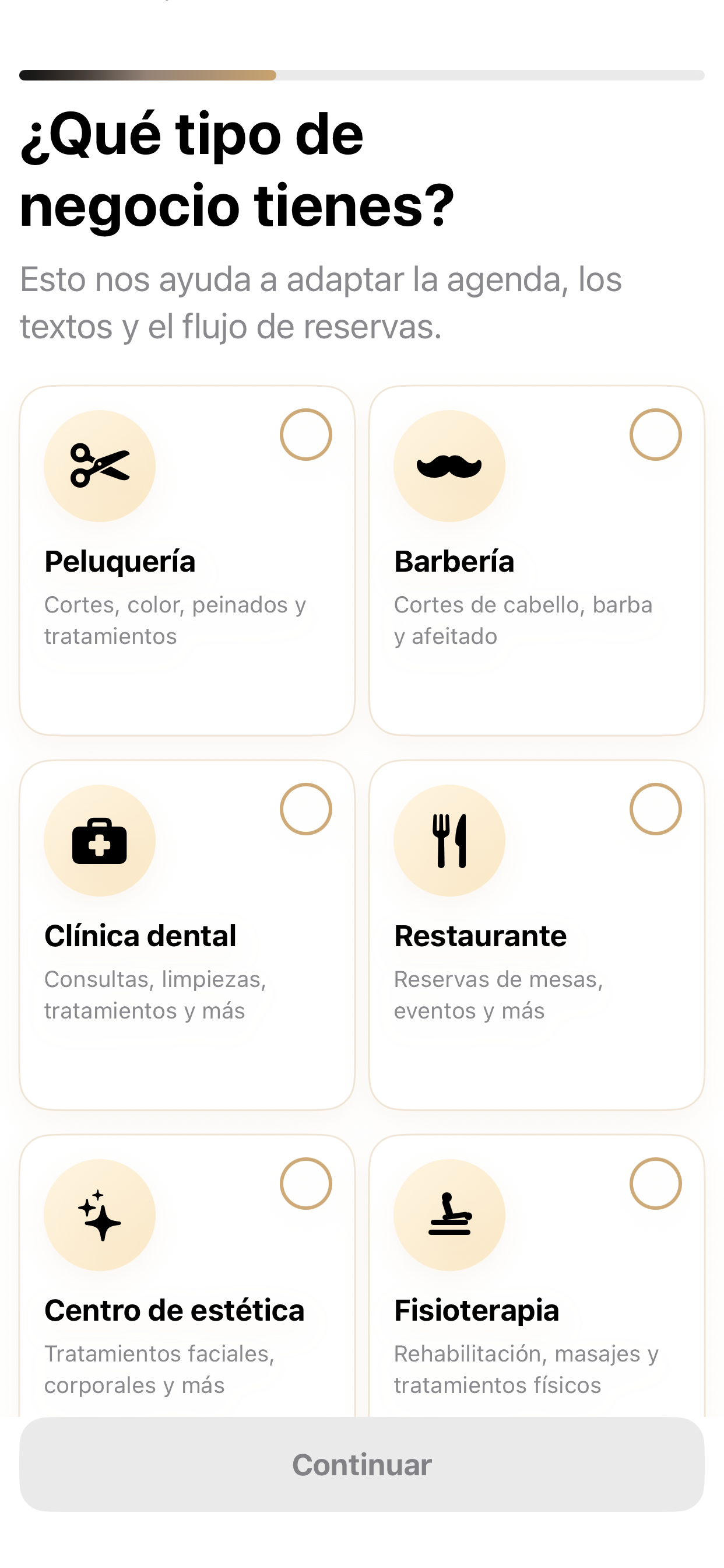
Toca Continuar y sigue el asistente. La app te guía paso a paso sin tecnicismos.
Una guía clara para configurar la app, crear reservas, preparar avisos, usar idiomas y aprovechar las funciones de inteligencia artificial sin complicarte.
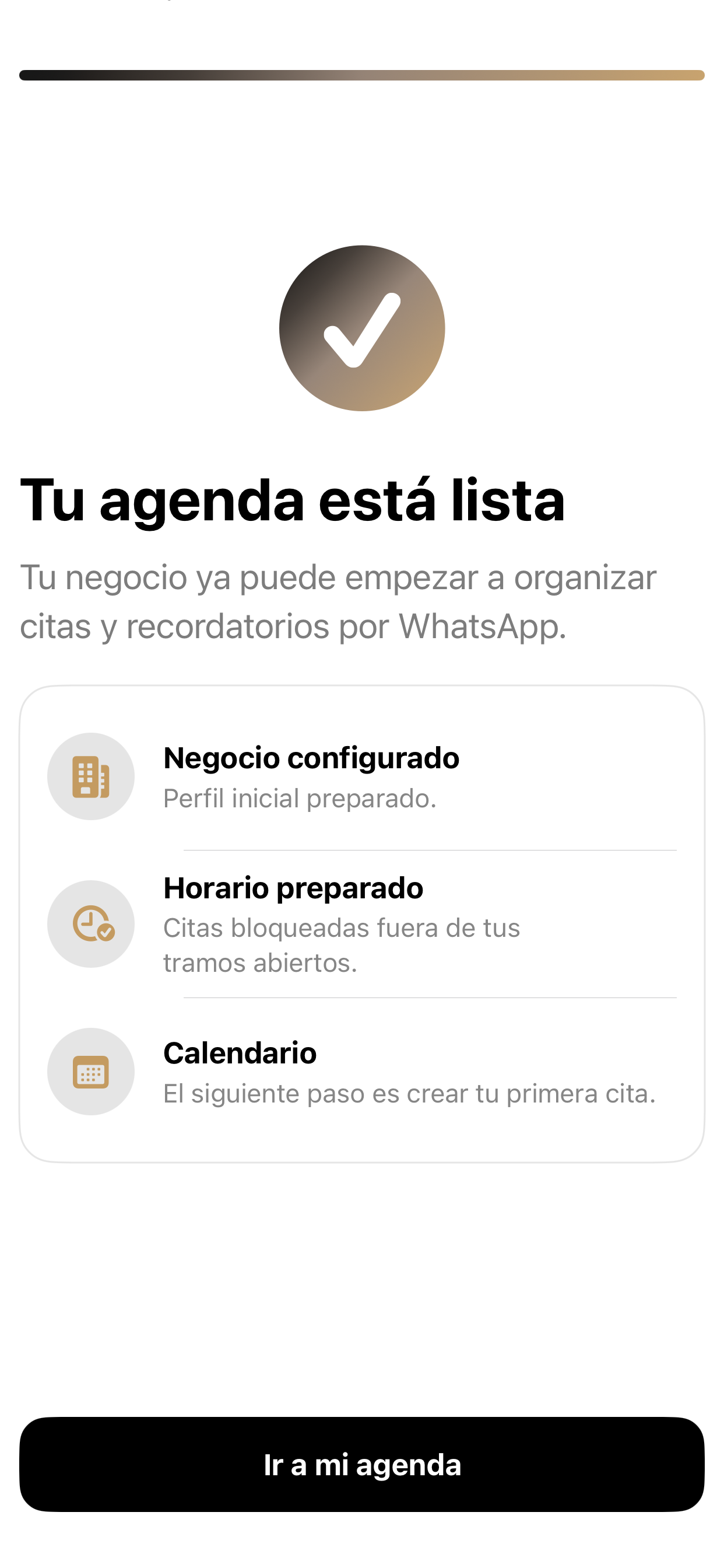
El asistente inicial deja configurados el negocio, el tipo de actividad, los horarios y los permisos opcionales. Hazlo una vez con calma y la agenda queda lista para el uso diario.
Toca Continuar y sigue el asistente. La app te guía paso a paso sin tecnicismos.
Selecciona una tarjeta o escribe tu actividad si no aparece. Así la app adapta el tono y las opciones iniciales.
Nombre, teléfono, logotipo opcional y datos básicos del negocio. Se pueden cambiar después desde Negocio.
Usa horario continuo o partido. Si trabajas con comidas y cenas, el horario partido evita reservas fuera de tramo.
Si das permiso, podrás elegir clientes del iPhone y rellenar nombre, teléfono o correo electrónico más rápido.
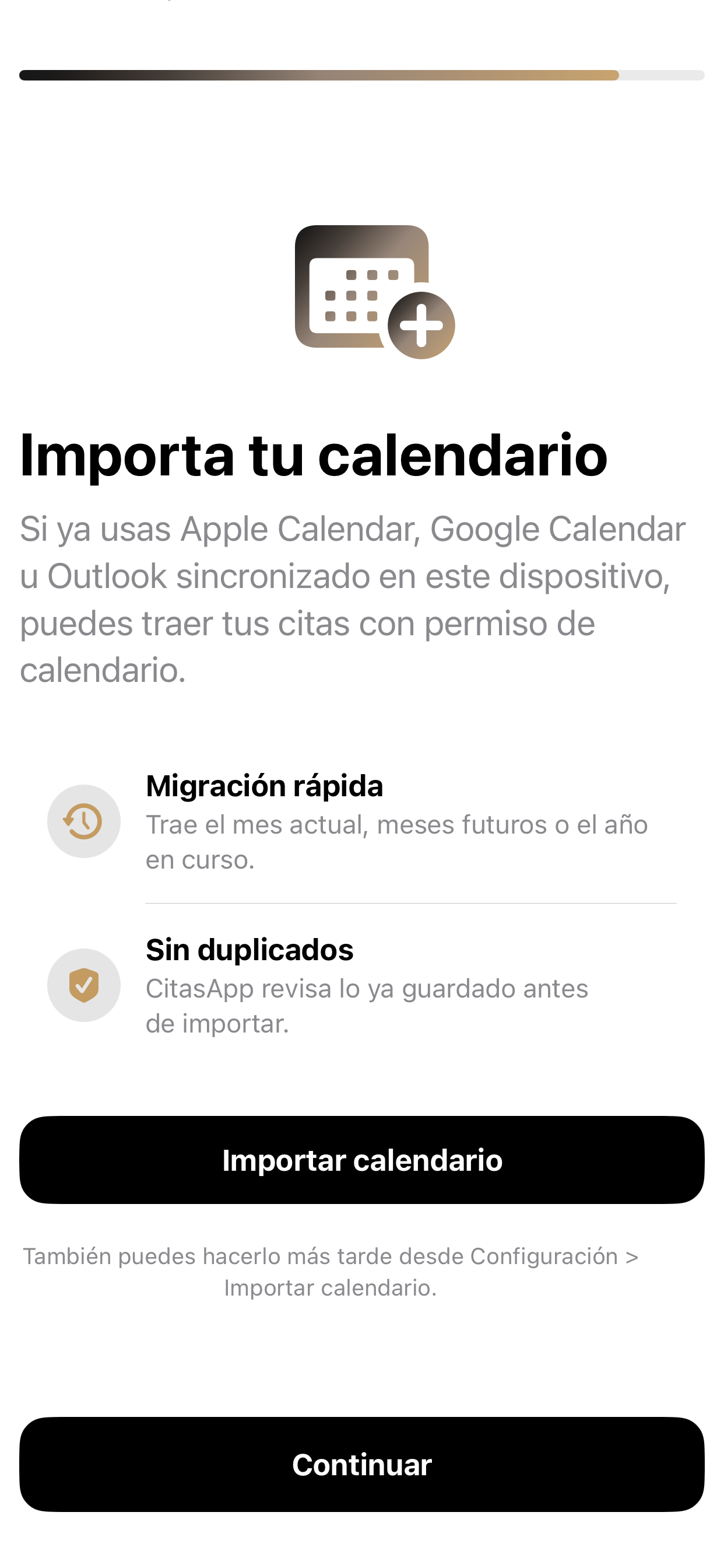
Si ya usabas Apple Calendar, Google Calendar u Outlook sincronizado, puedes traer citas existentes. También puedes hacerlo más tarde.
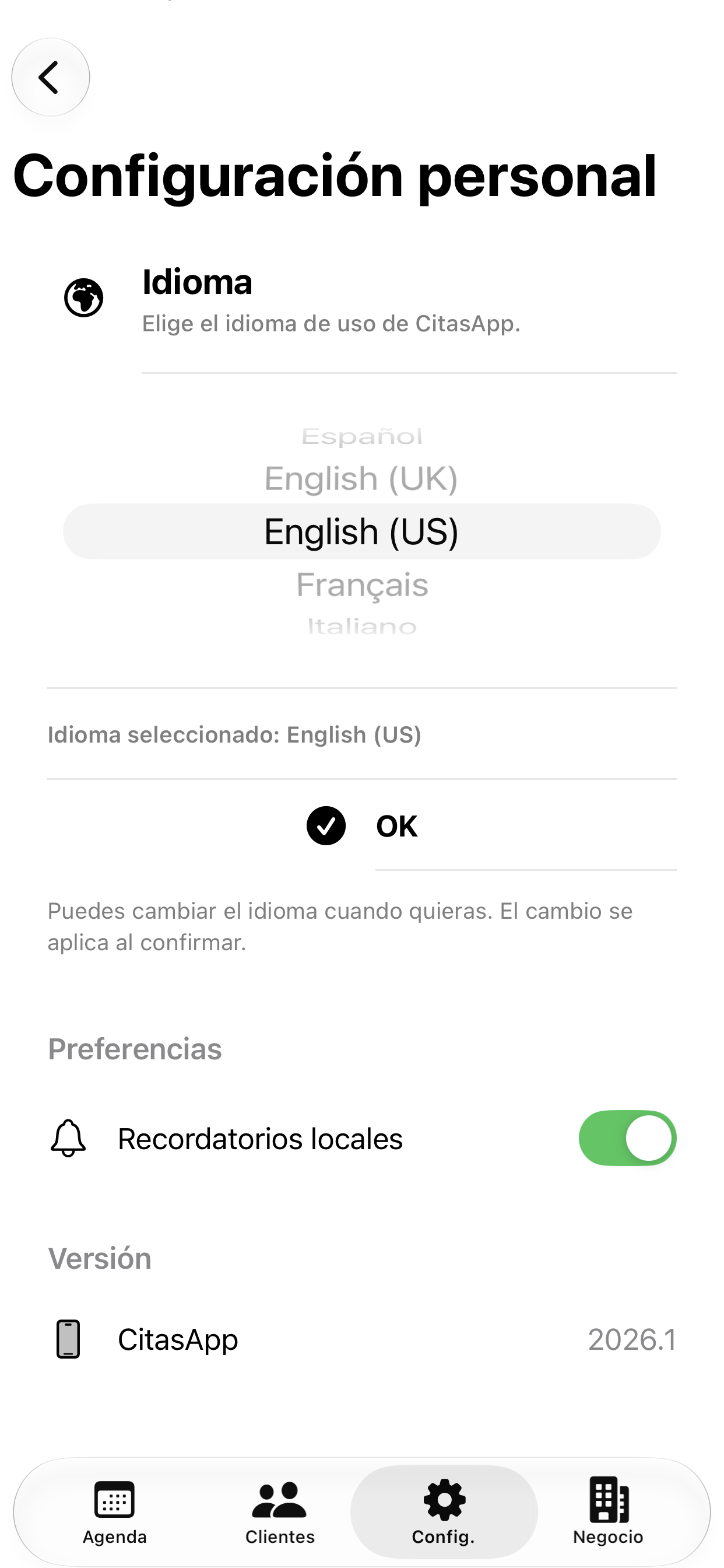
CitasApp permite trabajar en varios idiomas desde Configuración personal. El cambio se aplica al confirmar y afecta a la interfaz, los textos principales y los mensajes preparados.
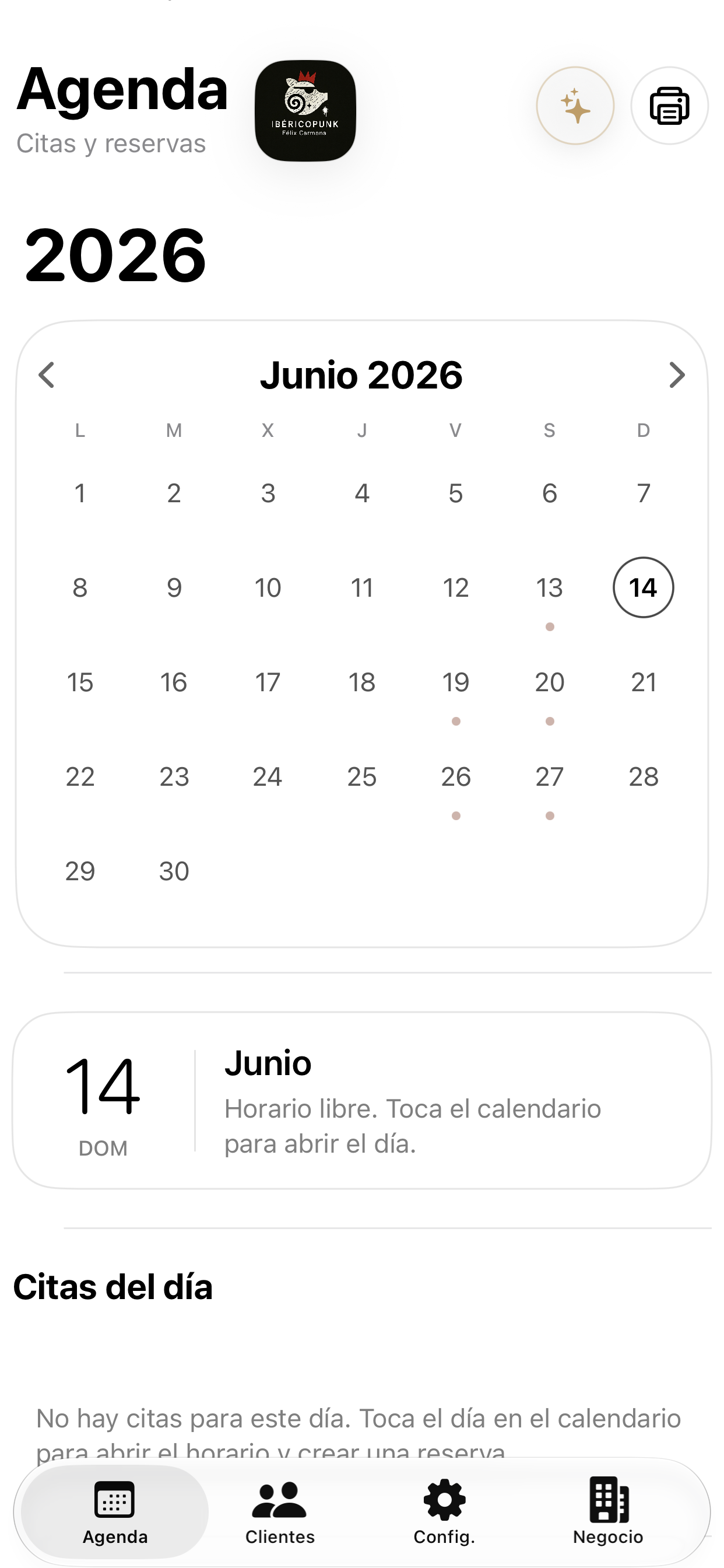
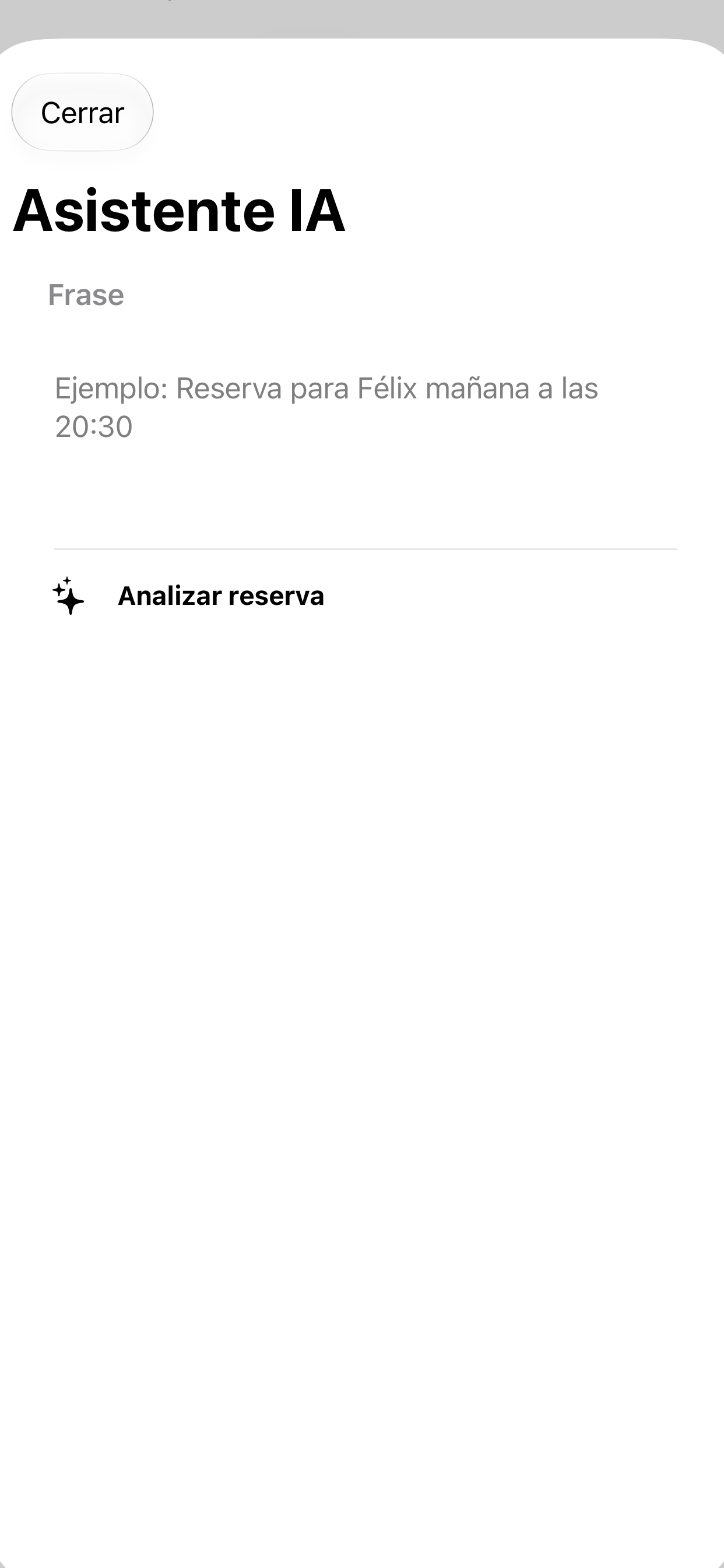
La agenda sigue siendo el centro de la app. Puedes tocar una hora libre para crear una cita o usar el Asistente IA para convertir una frase en una propuesta revisable.
Por ejemplo: “Mañana a las 10, María, corte y color”. El asistente intenta preparar una propuesta con fecha, hora, cliente y detalles.
La IA ayuda, pero no guarda nada sin que tú lo revises. Comprueba nombre, teléfono, servicio, fecha, hora y notas.
Cuando esté correcta, toca Usar propuesta y se abre la cita con los datos preparados para guardar.
Si entra una reserva por teléfono, mostrador, Instagram o WhatsApp, la puedes apuntar desde Agenda.
Entra en Agenda, busca el día y toca una hora libre o el botón +.
Pon nombre, teléfono y, si lo vas a usar, correo electrónico. También puedes elegir desde Contactos.
En el campo Avisar por, selecciona WhatsApp, SMS, Email o No enviar. WhatsApp sigue siendo la opción por defecto.
Puedes usar el recordatorio habitual o elegir una fecha y hora personalizada si necesitas avisar antes o después.
Añade servicio, especialidad, extras, profesional, duración, estado, notas, importe y forma de pago si lo necesitas.
CitasApp guarda la cita, crea o actualiza la ficha del cliente y deja preparado el aviso correspondiente.
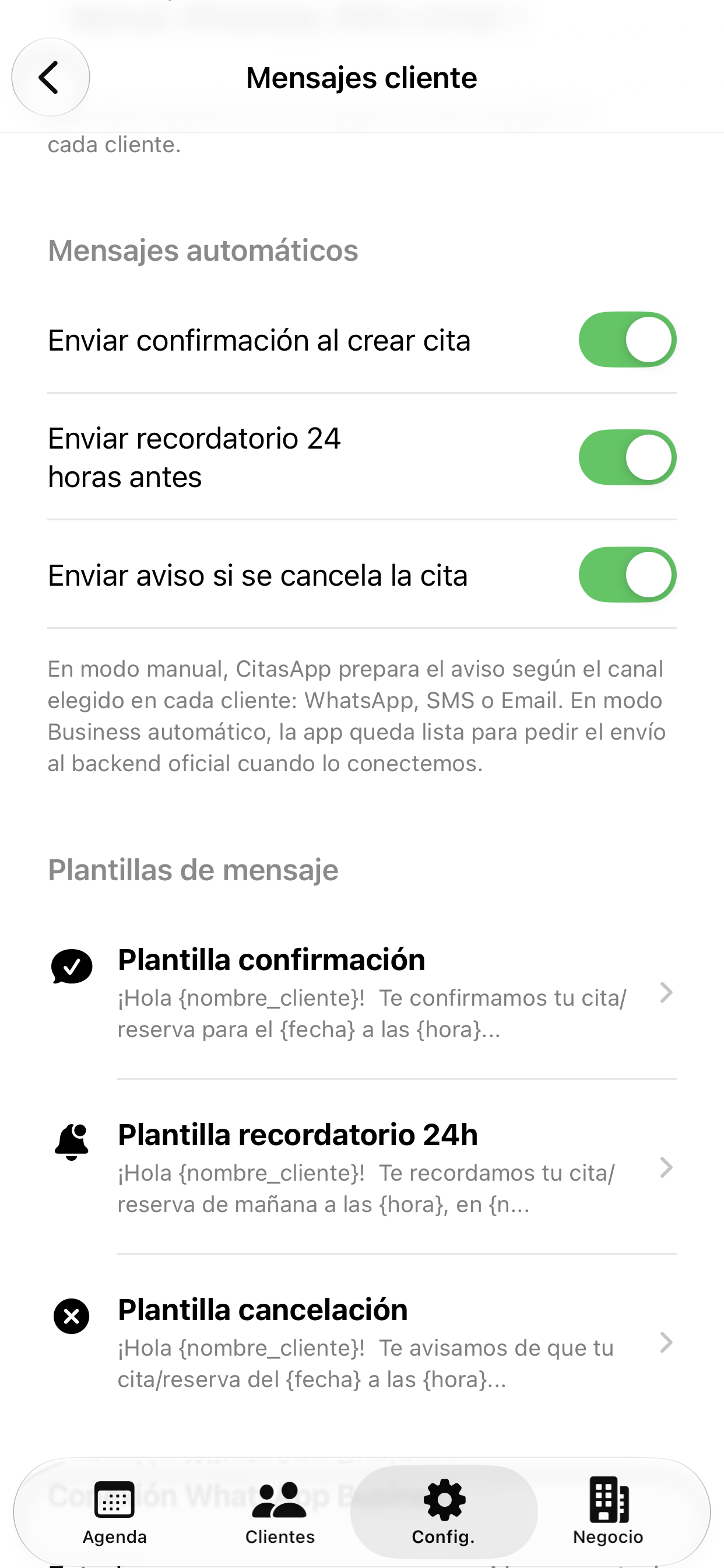
La app prepara confirmaciones, recordatorios y cancelaciones según el canal elegido. El envío final lo haces tú desde WhatsApp, SMS o correo electrónico.
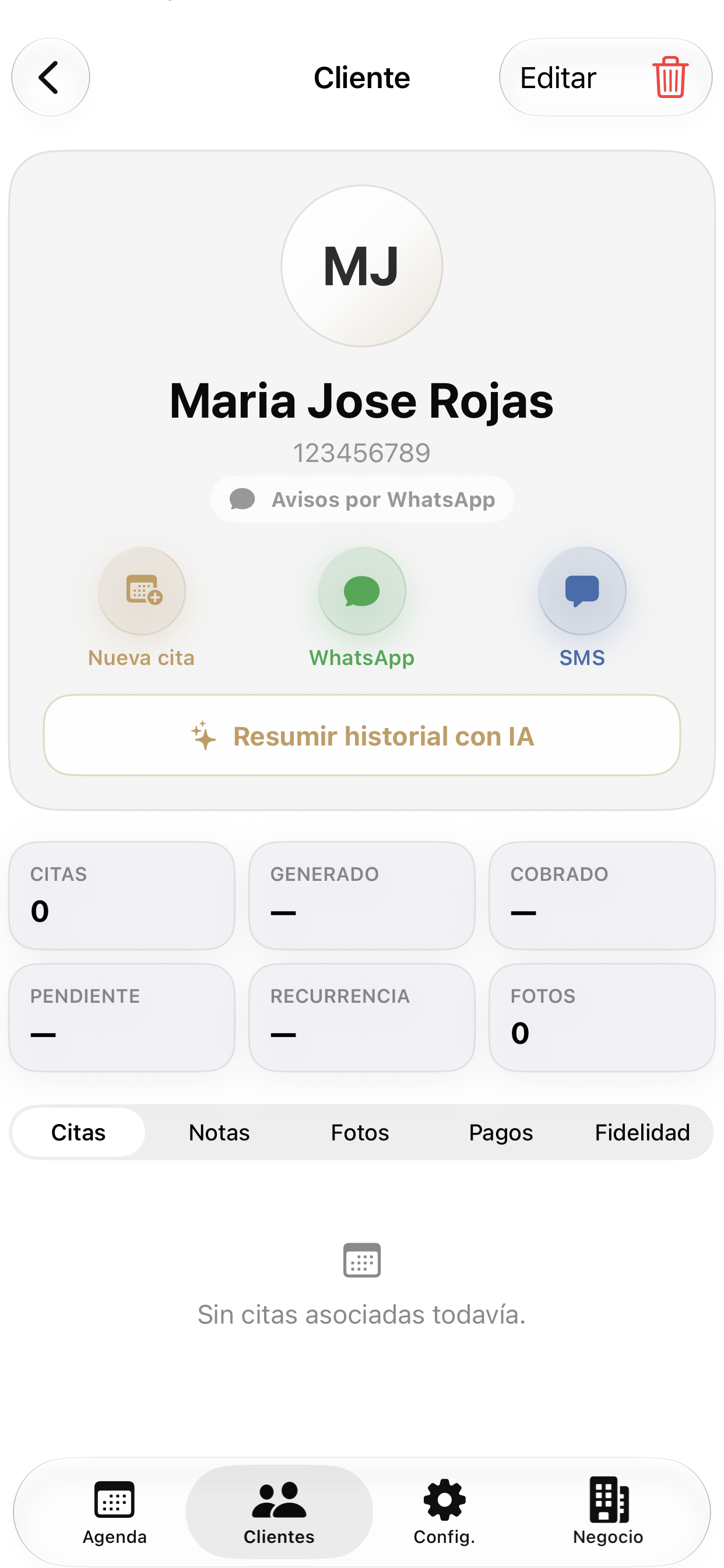
Cada cita puede crear o actualizar un cliente. Así puedes consultar historial, notas, pagos, fotos y recurrencia sin empezar de cero.
Nueva cita, WhatsApp, SMS y Email desde la ficha del cliente cuando tengas los datos necesarios.
Consulta citas anteriores y próximas. Si un cliente suele repetir lo mismo, puedes crear una nueva cita más rápido.
Cuando el dispositivo lo permite, CitasApp puede resumir el historial del cliente para ayudarte a recordar lo importante antes de atenderlo.
Aquí se ajustan los servicios, los extras, los mensajes, el idioma, los recordatorios, la importación de calendario, las copias de seguridad, Siri y las preferencias personales.
Crea servicios con duración y precio. Los extras se suman a la cita para que nombre, tiempo e importe queden claros.
Edita plantillas de confirmación, recordatorio y cancelación. También puedes revisar cómo se preparan los avisos.
Cambia el idioma de uso desde Configuración personal. Puedes volver a cambiarlo cuando lo necesites.
Trae citas desde calendarios sincronizados o archivos .ICS. La app revisa duplicados antes de importar.
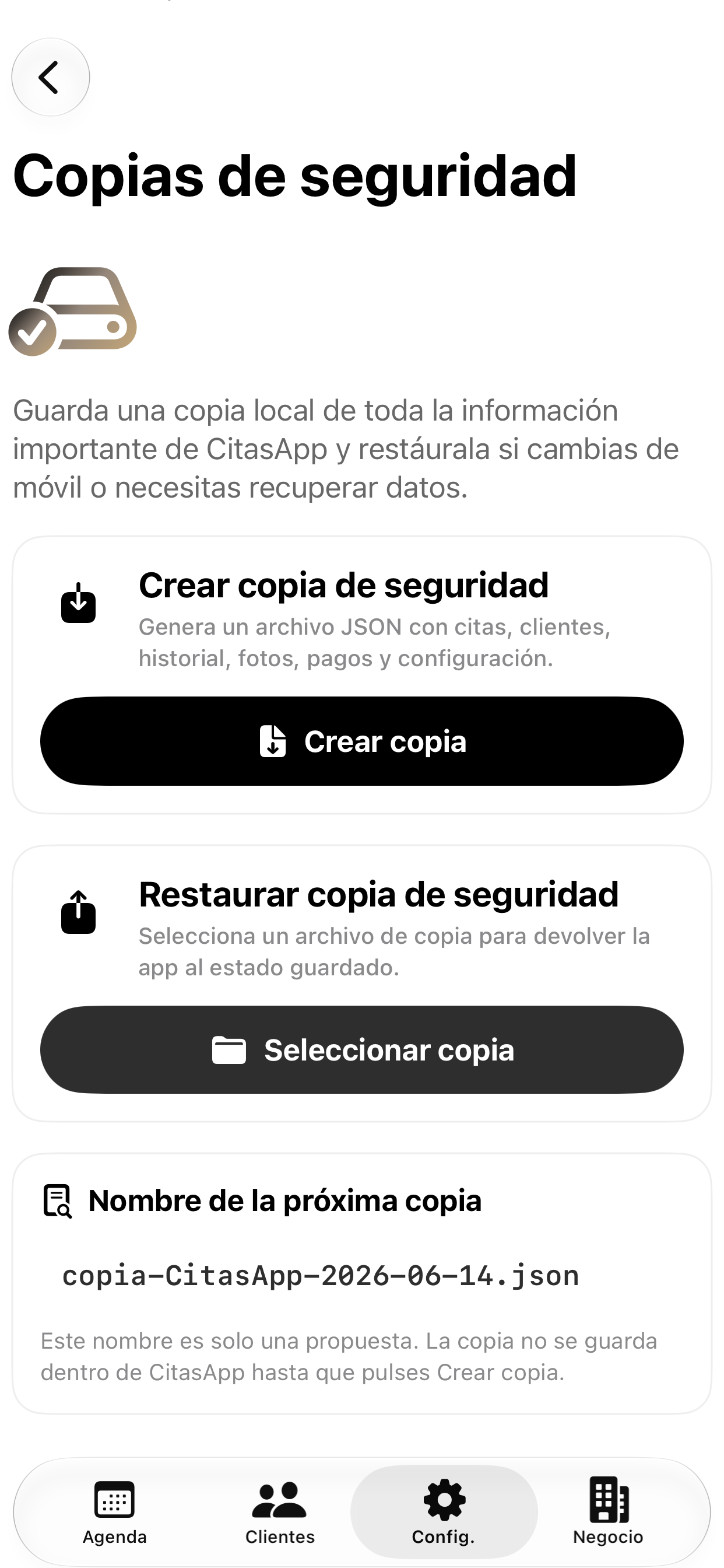
Exporta todos los datos importantes de CitasApp y restaura una copia local cuando lo necesites.
La app puede exponer acciones útiles para crear citas y trabajar más rápido desde funciones del sistema.
Estas herramientas te ayudan a organizar días completos, cierres puntuales, franjas ocupadas y reservas que coinciden en el mismo horario.
Desde Negocio > Bloqueos de agenda puedes crear vacaciones, cierres, descansos o tramos no disponibles. Elige nombre, día, horario y color para verlo claramente en la agenda.
Cuando hay varias citas en la misma franja horaria, la agenda muestra las tarjetas de forma clara. Si no caben todas, aparece un indicador como +1, +2 o +3 para abrir la lista de reservas ocultas.
Los informes de citas del día y próximos 7 días sirven para imprimir o compartir tu agenda. Las reservas se muestran en tarjetas completas y, en el informe semanal, cada día se distingue visualmente.
Negocio, idioma, horarios, servicios y permisos.
Creas citas a mano o con ayuda del Asistente IA.
Preparas WhatsApp, SMS o Email con plantillas y recordatorios.
Consultas clientes, historial, notas, pagos y resúmenes con IA.
Importas calendario, haces copias y mantienes la agenda ordenada.